

| 일 | 월 | 화 | 수 | 목 | 금 | 토 |
|---|---|---|---|---|---|---|
| 1 | 2 | 3 | 4 | 5 | 6 | |
| 7 | 8 | 9 | 10 | 11 | 12 | 13 |
| 14 | 15 | 16 | 17 | 18 | 19 | 20 |
| 21 | 22 | 23 | 24 | 25 | 26 | 27 |
| 28 | 29 | 30 |
- 취약점 진단
- 안드로이드 모의해킹
- 쿠키변조
- 리눅스
- error-based
- androGoat
- sql injection
- msfconsole #heartbleed #247ctf #misc #webhacking
- Bandit
- Linux
- bandit #밴딧 #웹해킹 #해킹 #화이트해커 #공부 #스터디 #IT #hacking #linux #openssl #nmap
- time-based
- 모의해킹
- pentest
- androidhacking
- 밴딧
- Today
- Total
d0r1
m1 맥북에서 x86-64 ubuntu server 구현하기 + 포너블 환경 맞추기 본문
현재 m1에서 x86-64을 구현하는 것이 사실상 거의 불가능입니다
docker를 사용해서 구현하는 것에 있어도 gdb를 통해서 run 했을때, 오류가 나서 안됩니다
그러나, UTM을 통해 x86-64 linux server를 구축할 수 있습니다
- 왜 ubuntu server를 쓰나요? Desktop이 아니라?
: UTM에서 emulator 기능을 사용하여 구현을 하면, 실제 사용이 어려울 정도로 속도가 느립니다
: cli 환경에서는 그나마 ssh 통해서 사용이 가능하니, ubuntu server를 사용하는 겁니다.
준비물
1. UTM

2. ubuntu server 20.04 (타버전을 사용해보니, 사용이 거의 불가능할 정도여서, 그냥 20.04가 그나마 제일 안정적이라서 사용합니다)
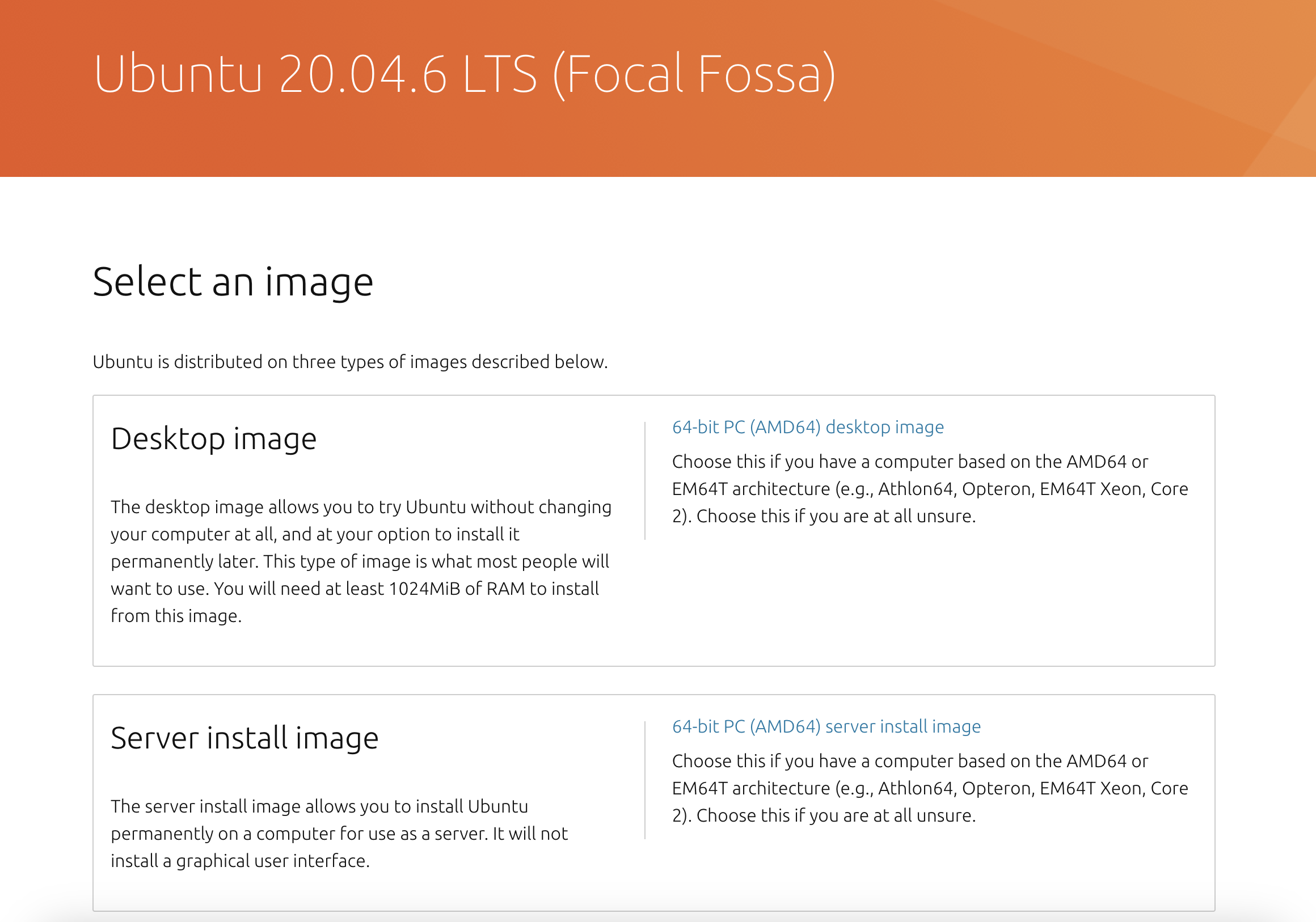
Ubuntu 20.04.6 LTS (Focal Fossa)
Select an image Ubuntu is distributed on three types of images described below. Desktop image The desktop image allows you to try Ubuntu without changing your computer at all, and at your option to install it permanently later. This type of image is what m
releases.ubuntu.com
해당 위치로 이동하여, 20.04를 받아주시면 됩니다.
우선, utm을 가동시켜주시고, 새로운 가상머신 만들기를 클릭합니다

그 다음 emulate 를 누릅니다
그 후, linux를 누른다음
탐색을 눌러, 저희가 받은 이미지를 넣어주시면 됩니다
그 외의 세팅은 사용자의 입맛에 맞게 변경해주시면 됩니다
설정을 마치시면, utm에서
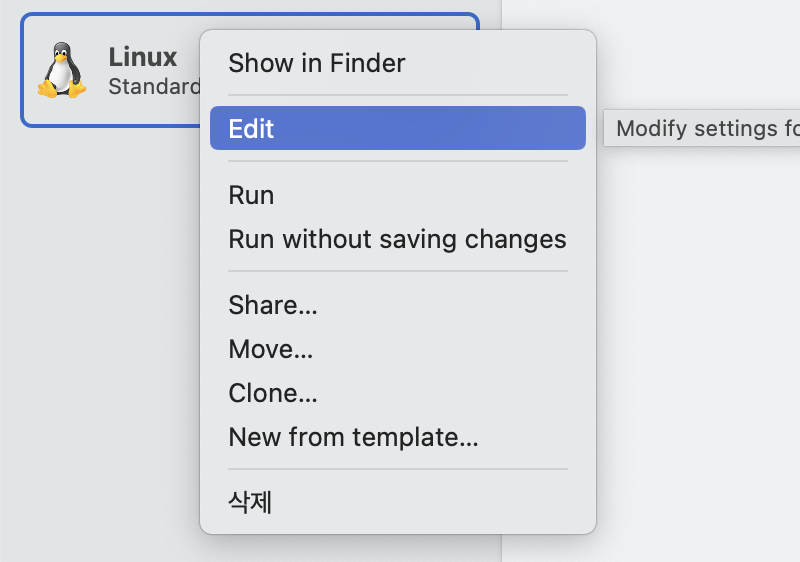
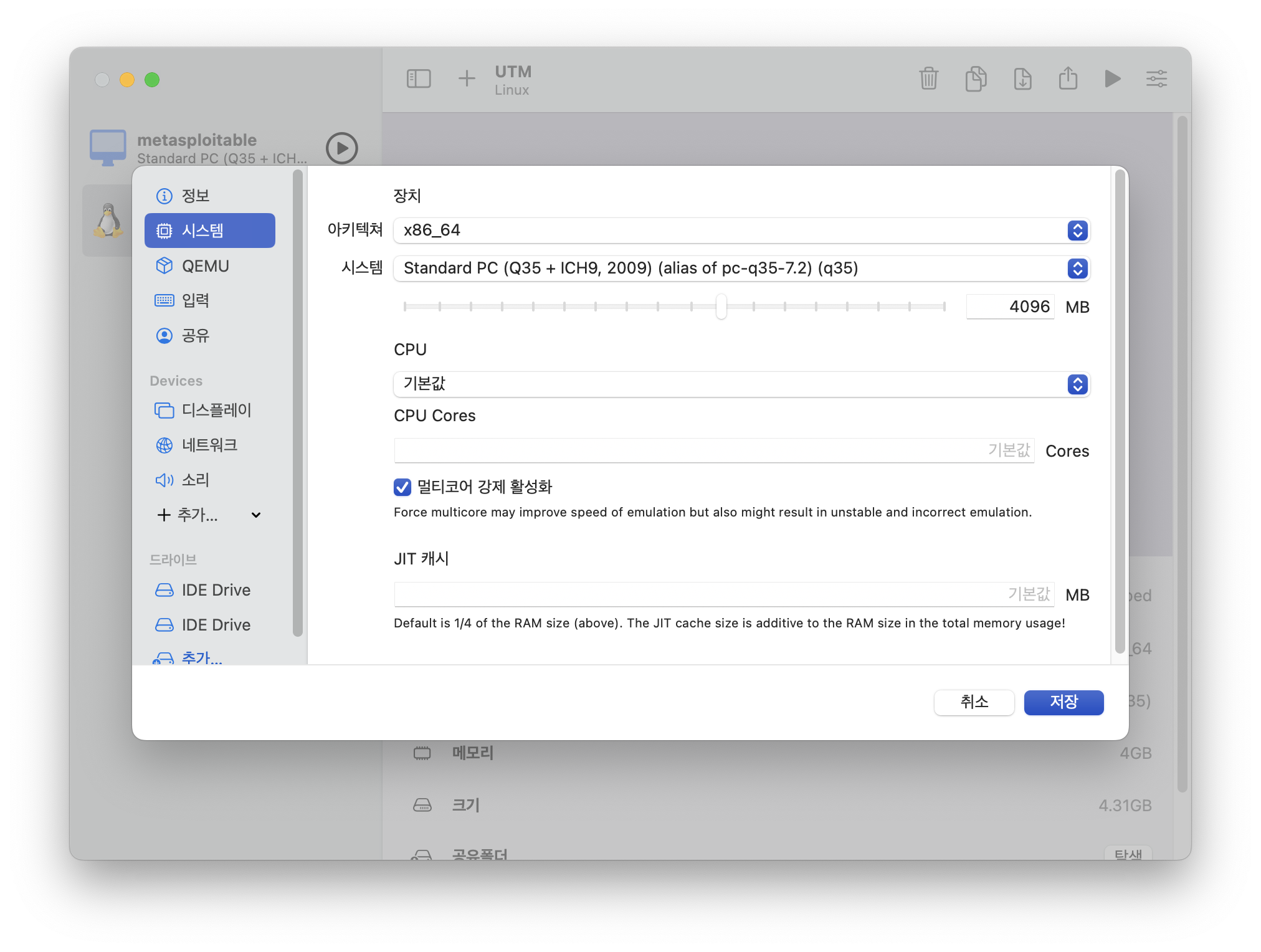
멀티코어 강제 활성화를 통해, 조금이나마 속도를 올려주도록 하겠습니다
그 후 설치를 진행해주시면 되는데
ssh 옵션을 제외하고는 다 기본적으로 가져가시되, 설치에는 시간이 많이 걸리니 인내심을 갖고 기다려주시면 됩니다
이제 설치를 마쳤으니, 포너블 환경을 맞추어 보겠습니다.
기본적으로 권한은 root를 획득해주시고, ssh를 통한 원격으로 작업을하면 더 편리하니, 참고하시면 좋겠습니다.
apt update -y 를 통해, 우선 업데이트을 진행하셔서, 누락되는 파일이 없도록 해주세요.
-간략한 진행 단계-
1. python3를 설치합니다
2. pwntools를 설치합니다
3. requests를 설치합니다
4. gdb를 설치합니다
1. python3 설치방법
apt install -y python3 로 설치를 진행합니다.
2. pwntools 설치방법
python3 -m pip install pwntools 를 통해 설치를 진행합니다.
설치를 완료하였다면, python3 로 진입하여, 설치가 되었는지 테스트를 진행해봅니다.

다음과 같이, 에러가 뜨지 않고 바로 다음 라인으로 넘어가면 설치가 완료된 것입니다.
3. requests 설치방법
pwntools와 동일합니다.
python3 -m pip install requests
설치 후, 동일한 방법으로 설치가 되었는지 테스트를 진행합니다.
4. gdb 설치방법
apt install gdb
gdb가 설치가 되었는지 확인하기 위해 터미널에서 gdb를 실행합니다
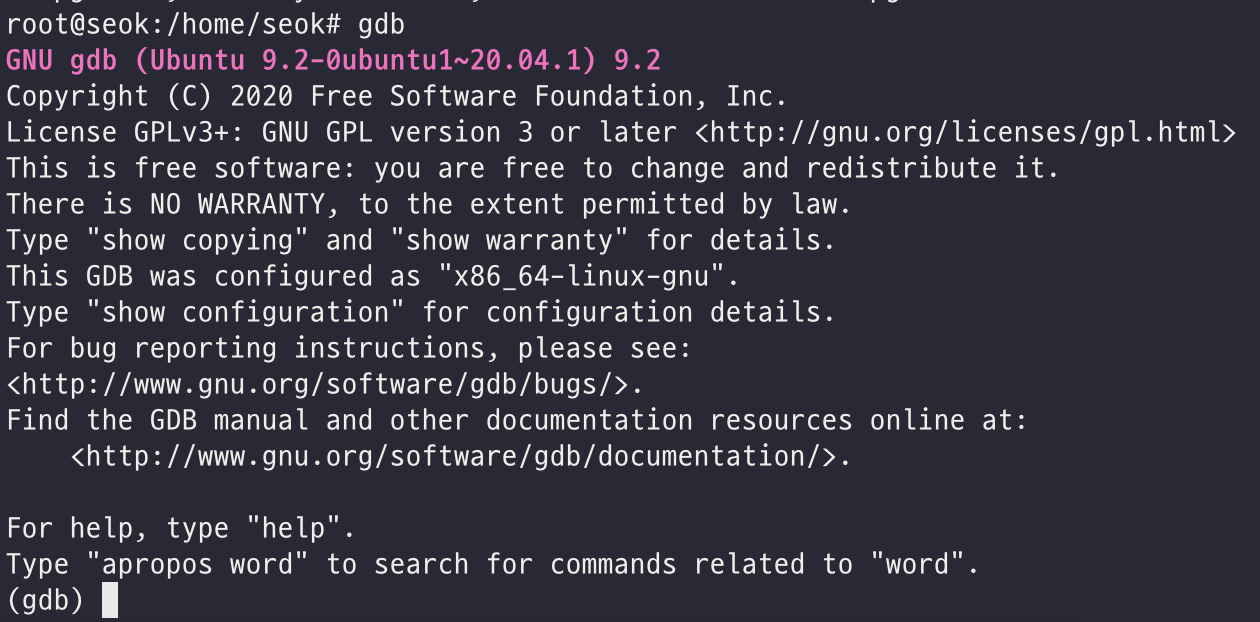
다음과 같은 페이지가 생기면 정상적으로 설치가 되었습니다.
pip로 설치하던 도중 ssl 에러가 발생했습니다
AttributeError: module 'lib' has no attribute 'X509_V_FLAG_CB_ISSUER_CHECK'
해당 에러를 해결하는 방법도 추가적으로 기재하겠습니다.

해당 방법을 통해 해결하실 수 있습니다.
'이것저것 > 관심' 카테고리의 다른 글
| CVE-2025-55182 - React2Shell 취약점 분석 (0) | 2025.12.18 |
|---|---|
| infomation_schema가 필터링된다면 (0) | 2023.11.09 |
| [MYSQL] 기초 구문 정리 (0) | 2023.10.16 |
| [php] 기초 정리하기 (0) | 2023.09.12 |
| log4j (CVE-2021-44228) (0) | 2023.07.18 |
